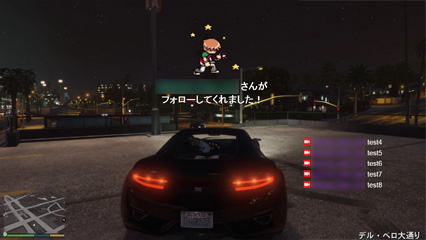
Twitch配信でチャットやフォロワー通知を表示する方法 Vipで初心者がゲーム実況するには Wiki Atwiki アットウィキ
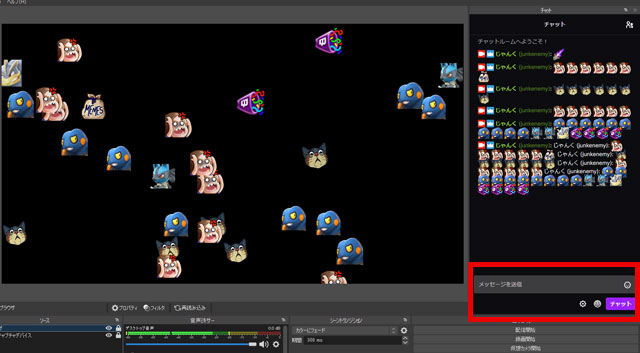
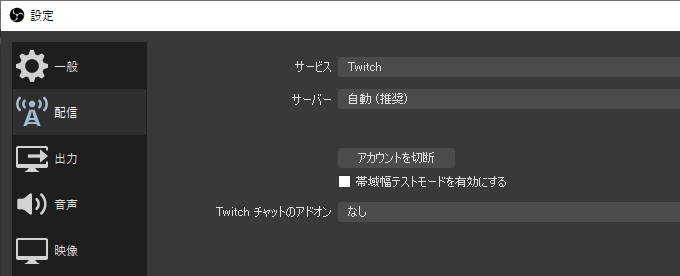
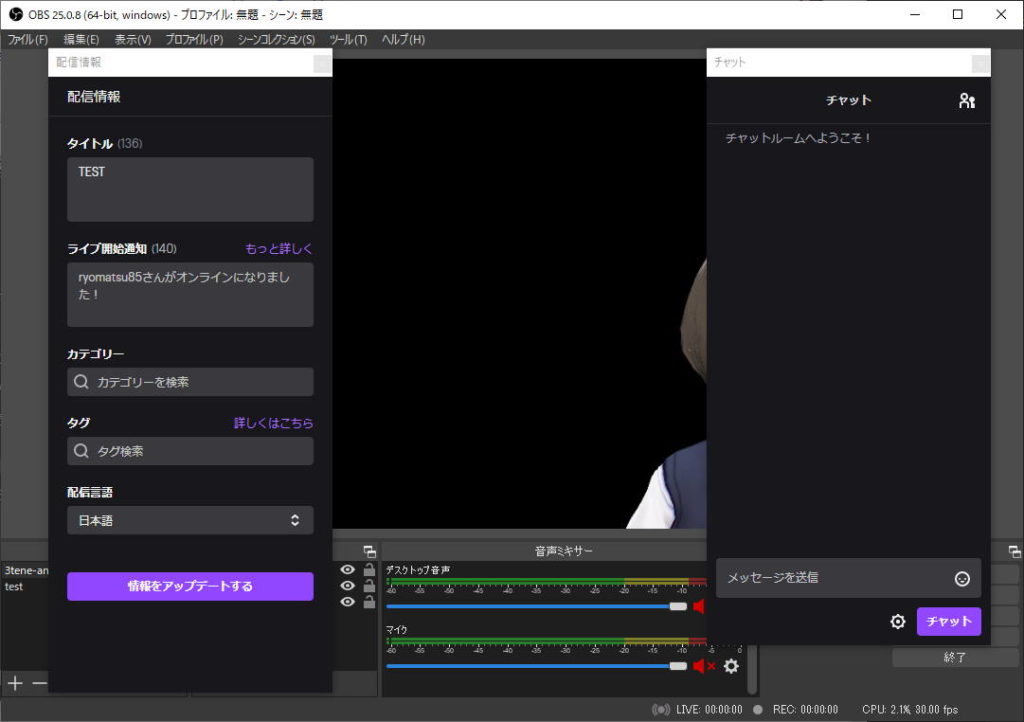
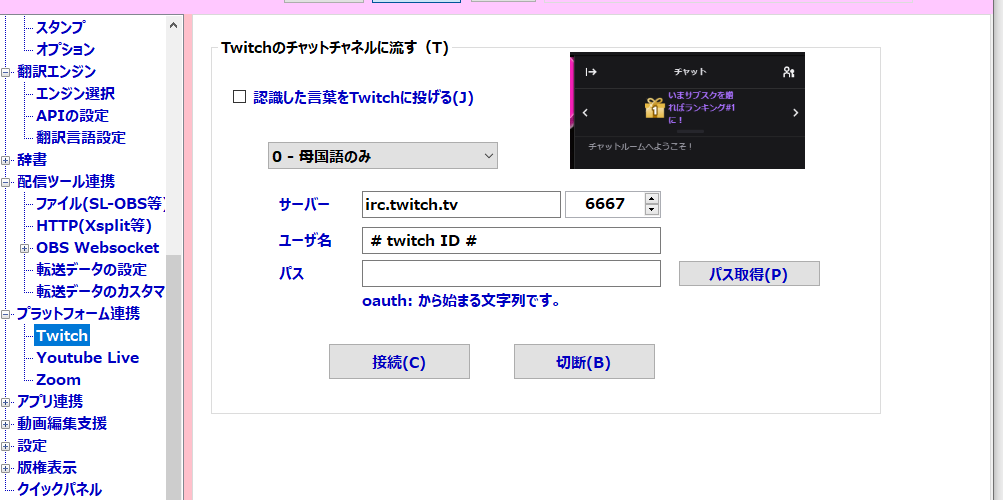
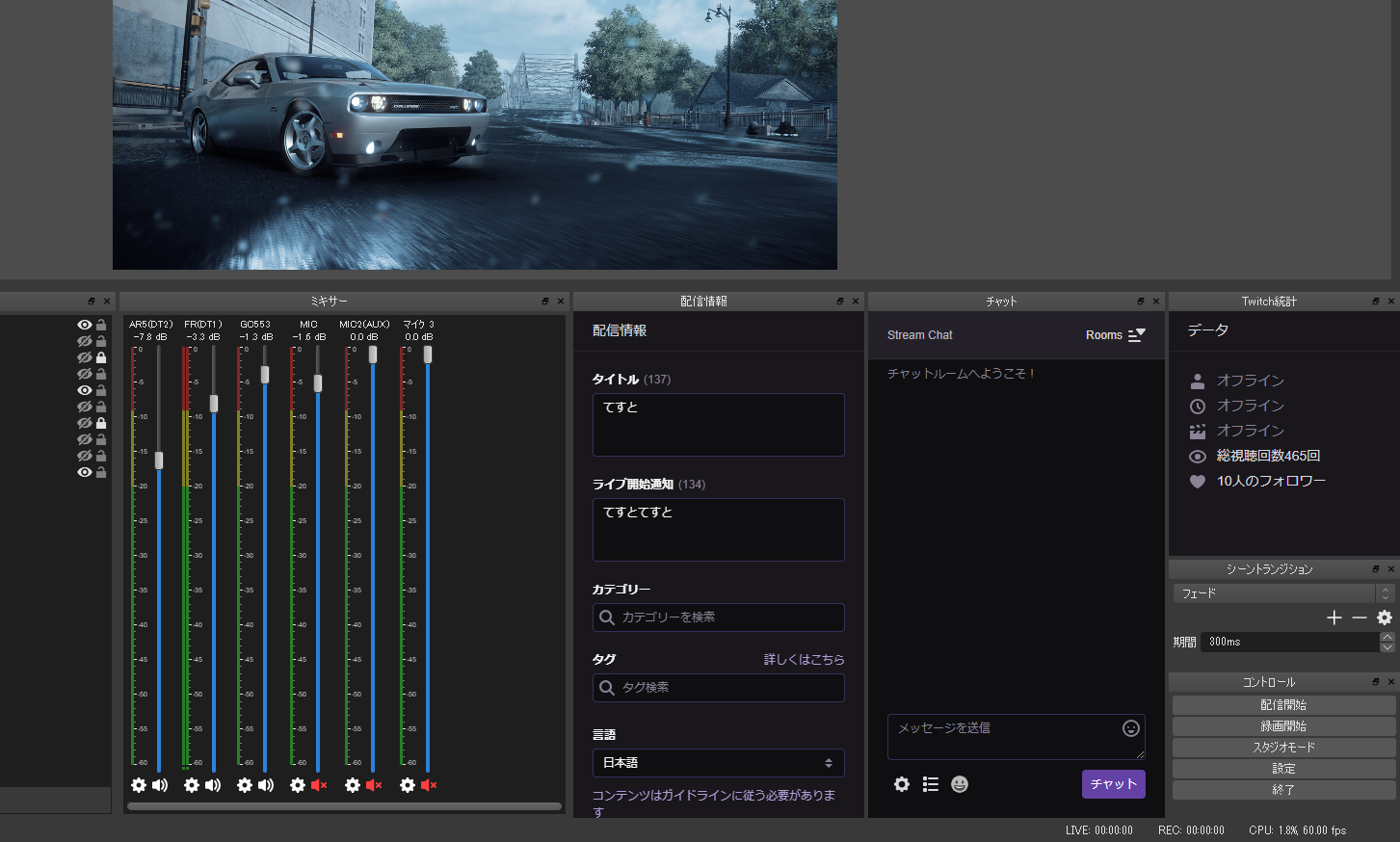
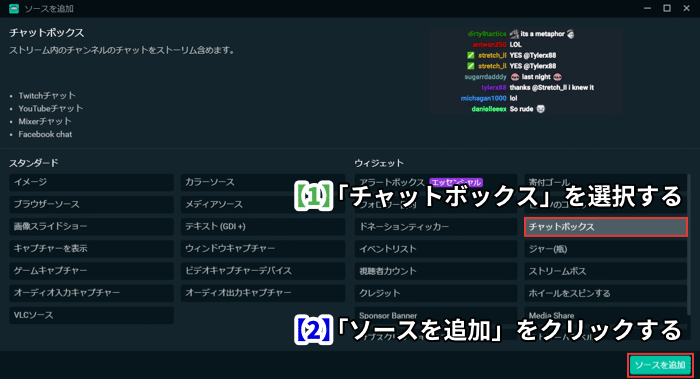
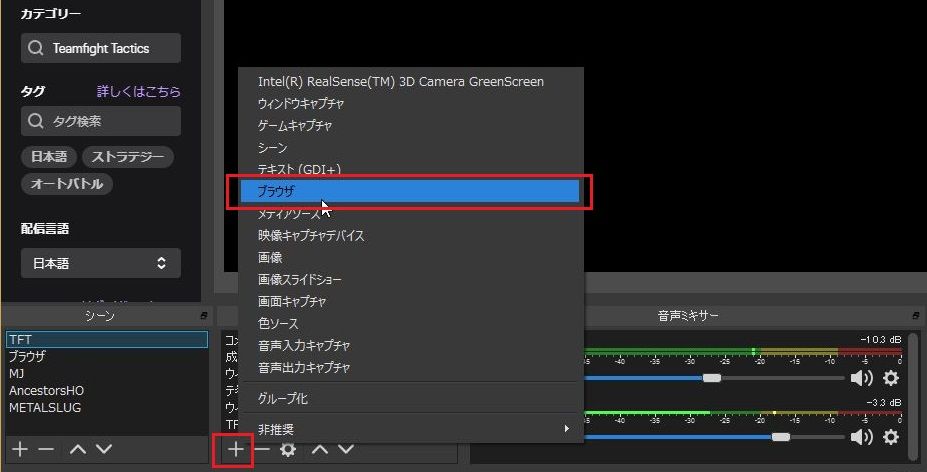
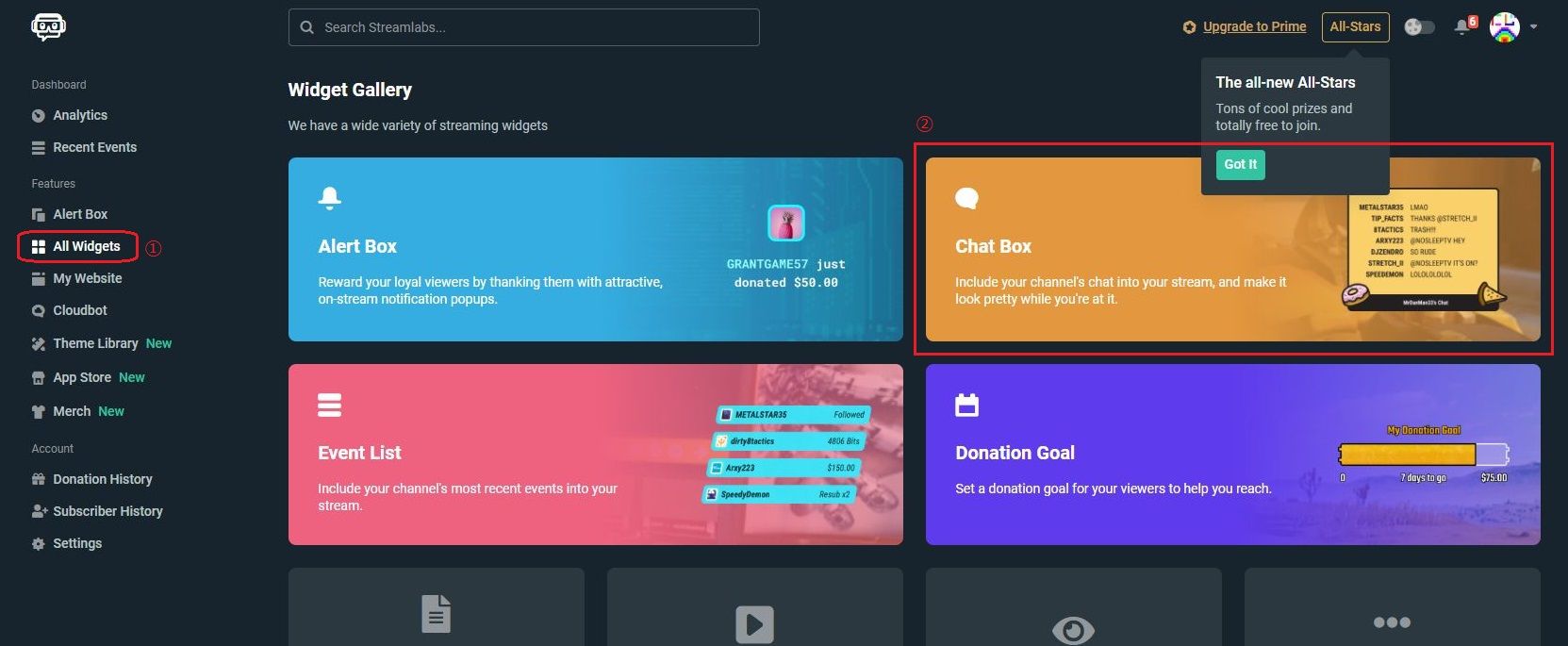
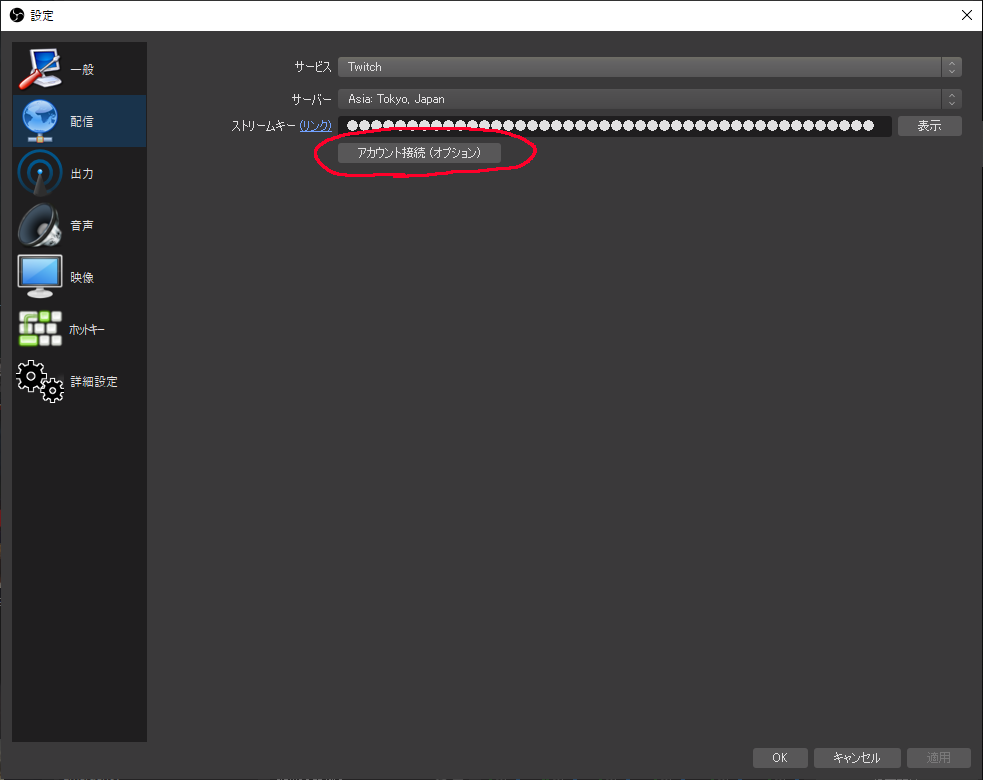
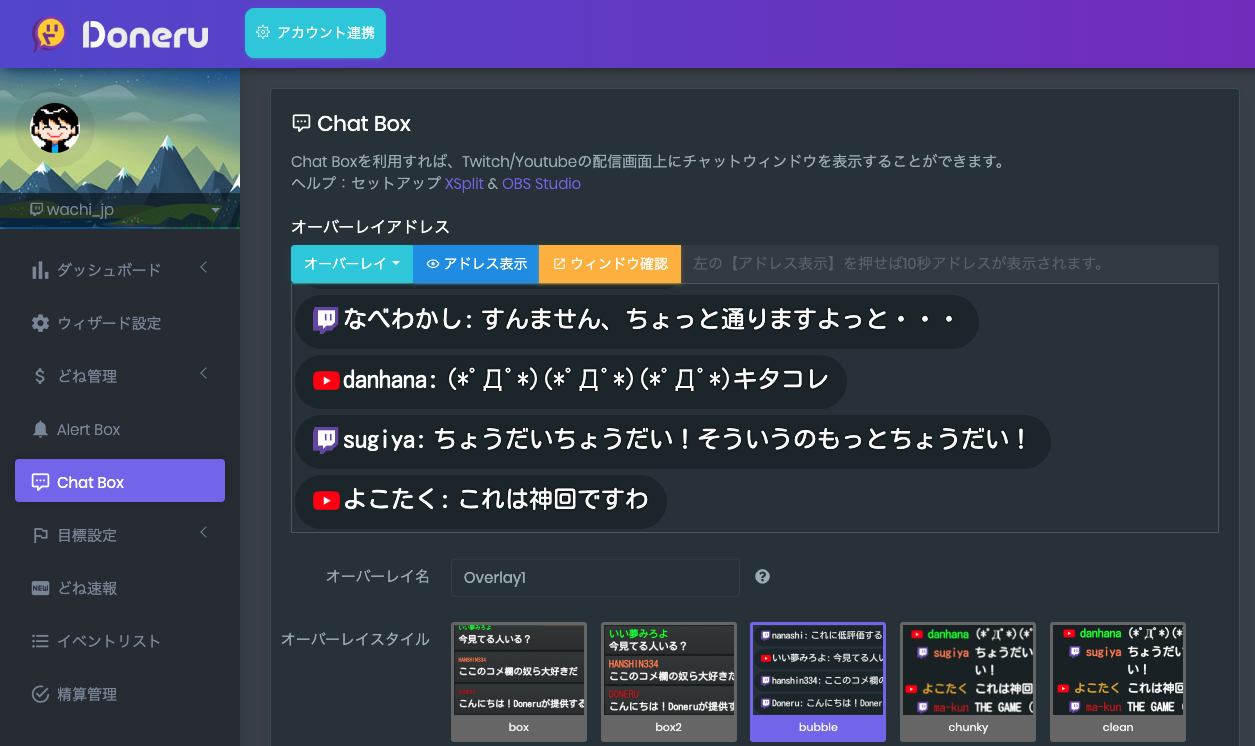
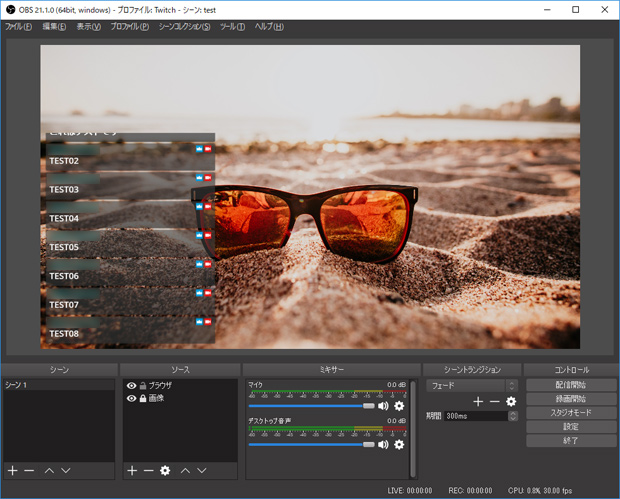
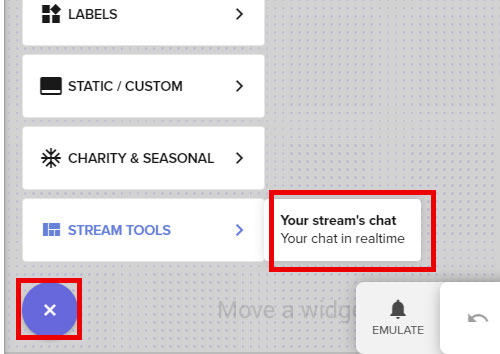
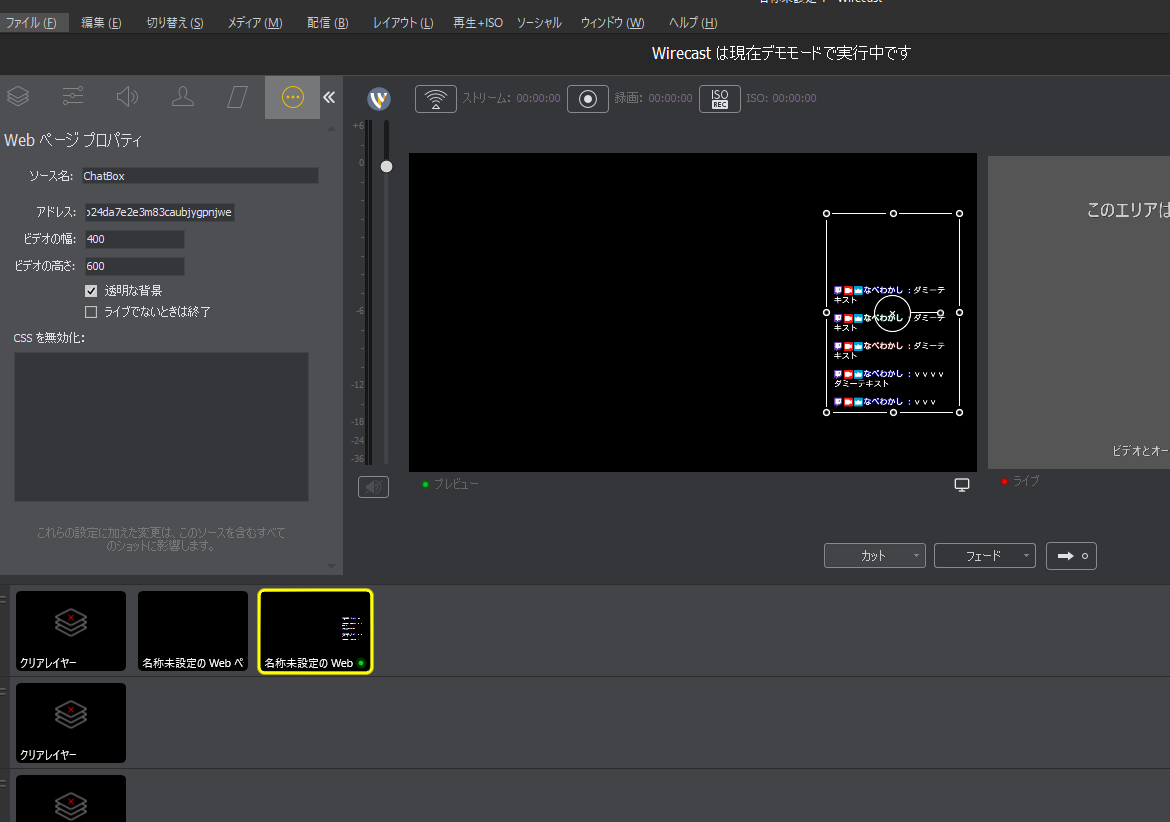
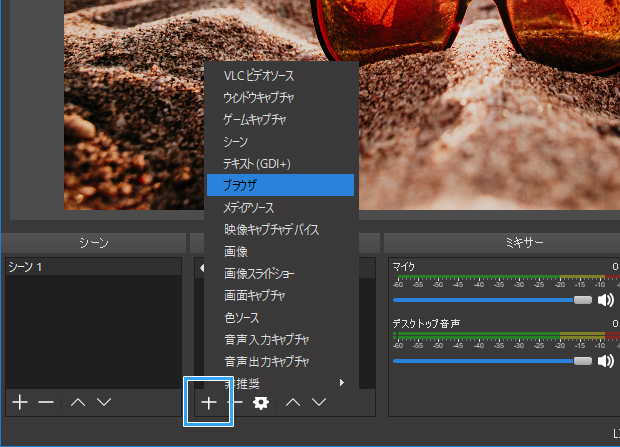
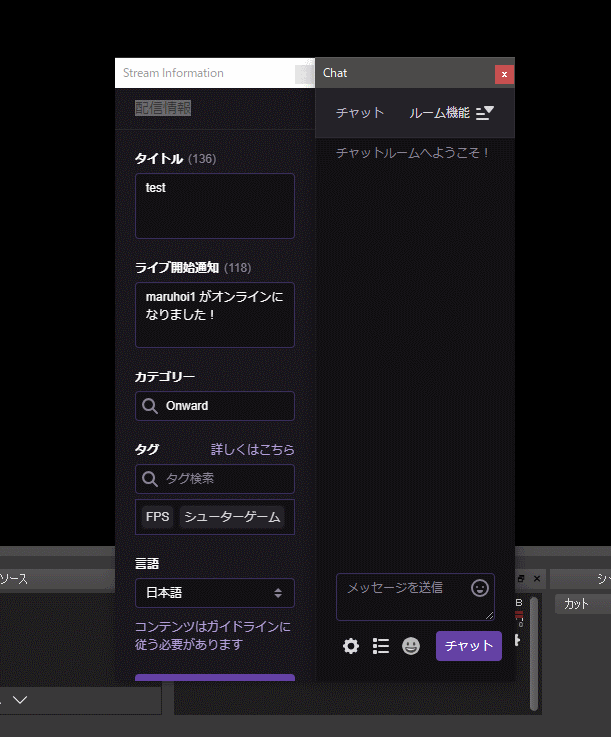
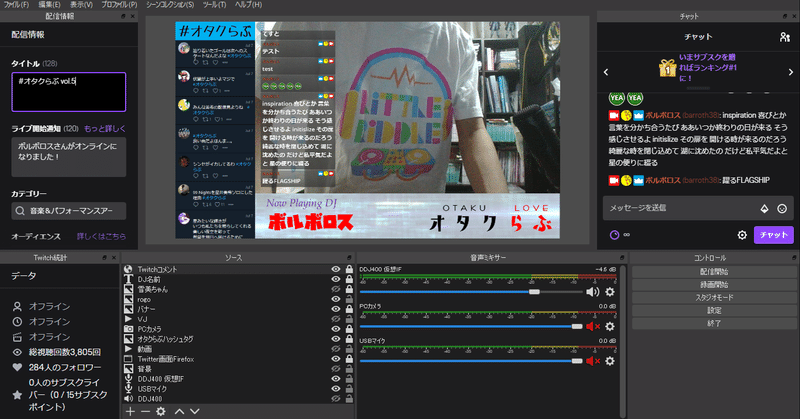
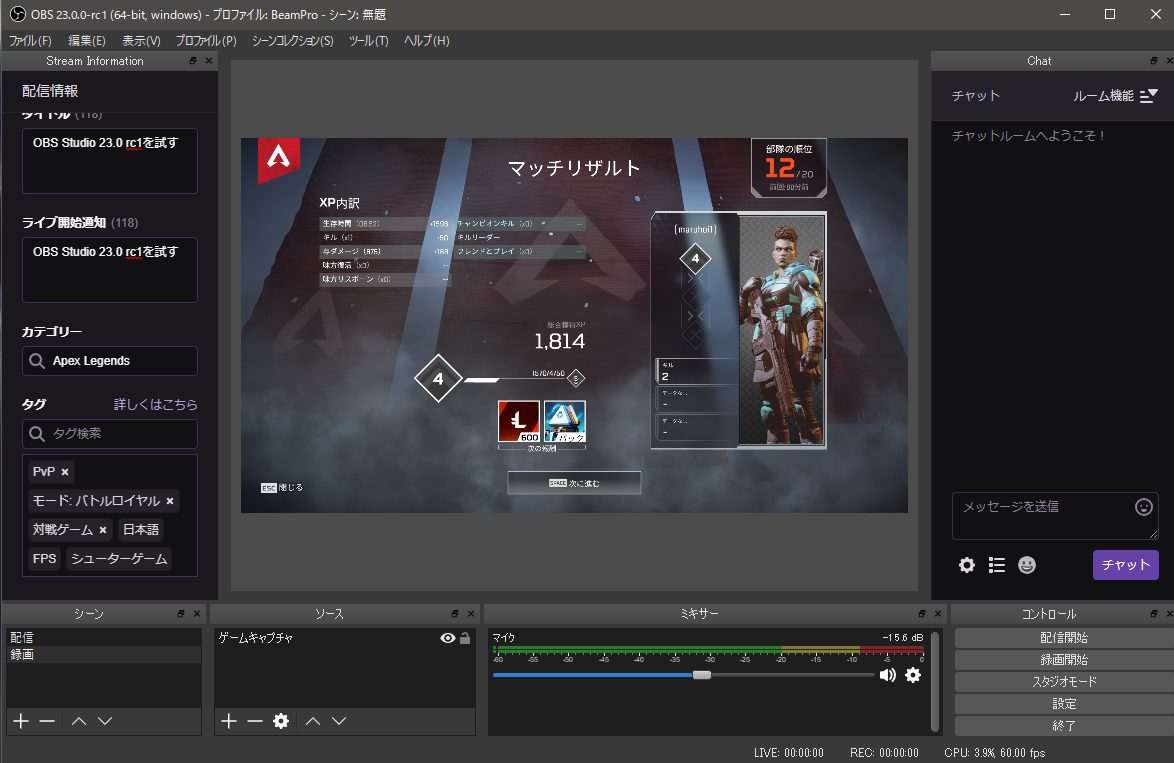
OBS Studio で Twitch 配信を行う方法 OBS Studio は簡単に Twitch と連携することができる。 設定の「配信」欄より「サービス」に「Twitch」を選択しよう。 そうすると「アカウント接続 (推奨)」という項目が現れる。 このボタンをクリックしよう。 Twitch へのログインを求められるので、ID とパスワードを入力してログインしよう。 ログインしたら自動的に Twitch と コメント欄だけ表示する方法ないかなTwitchそういうところ気が利かないな とか思ってたらちゃんとありましたチャット欄だけ表示する方法。 コメント欄だけ表示させる方法 ダッシュボードにいって、コメント欄を見てください。
Twitch コメント 流す obs
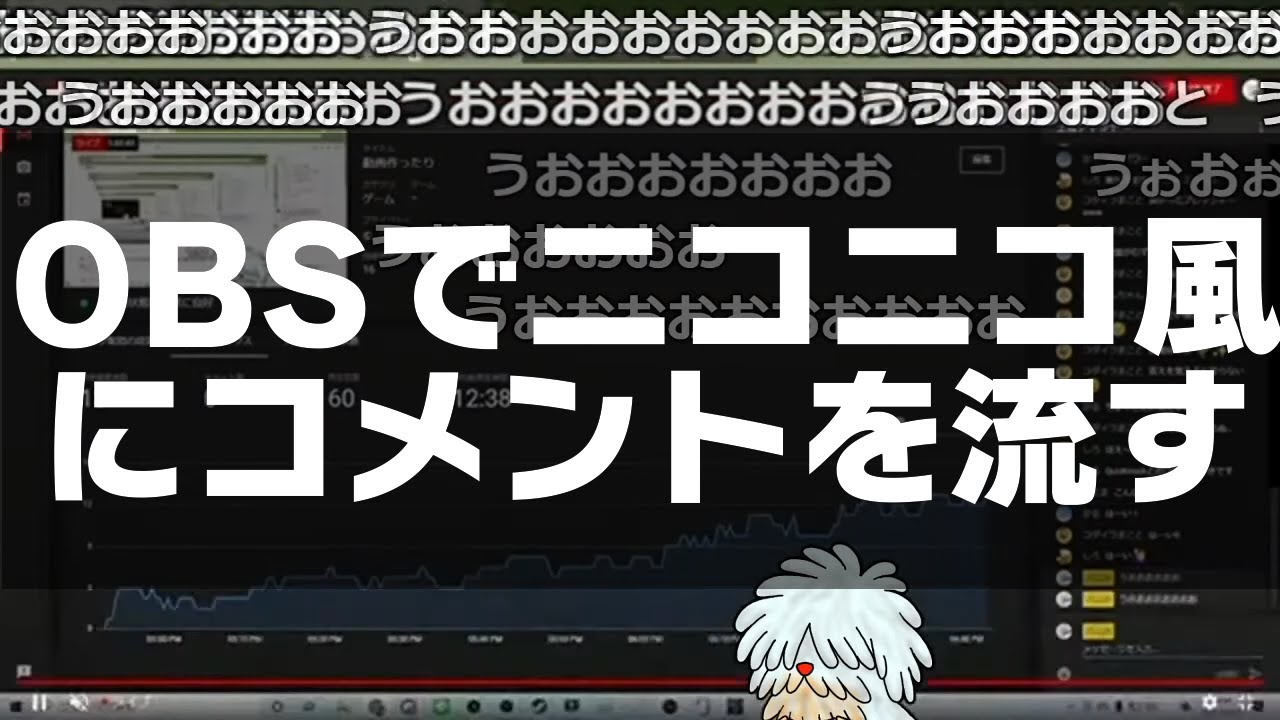
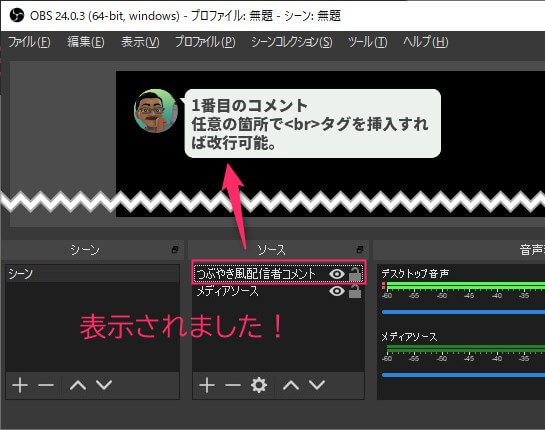
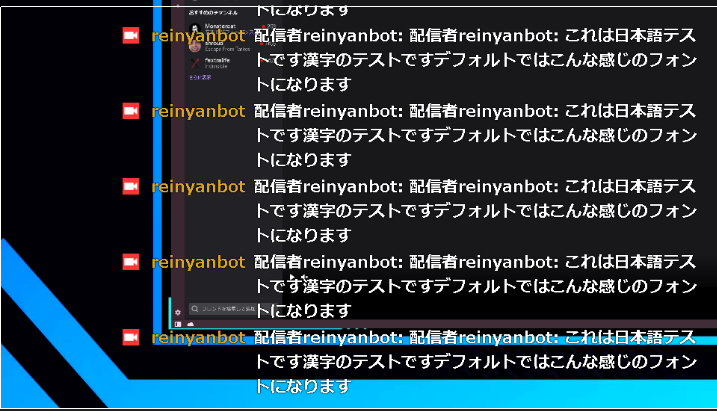
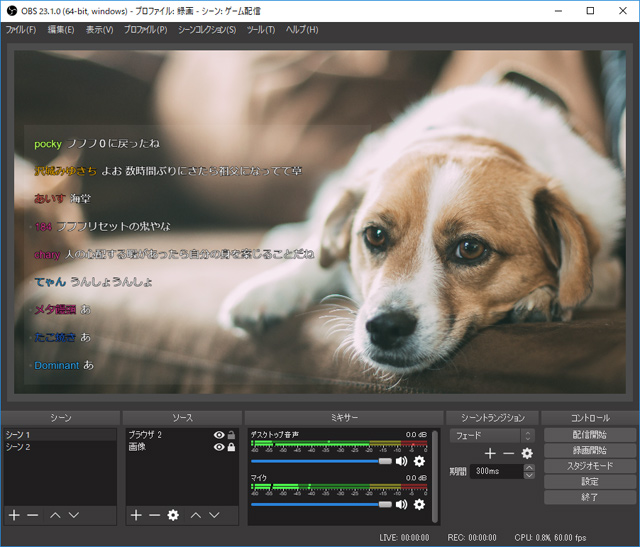
Twitch コメント 流す obs- OBS Studio美しいテロップ・テキストを入れる方法。文字を流す方法も 21/3/11 配信ソフト ツイキャス画面でコメントをニコニコ風に流す方法について調べて、実際に導入しました。 他人にもおすすめして導入してもらったのですが、いくつかはまりそうなポイントが有ったので、その点も踏まえてまとめたいと思います。 ちなみにツイキャスでと言いましたが、OBS Studioで配信している場合どのサイトでも使えると思います。 1 フォルダ解凍 2 解凍した

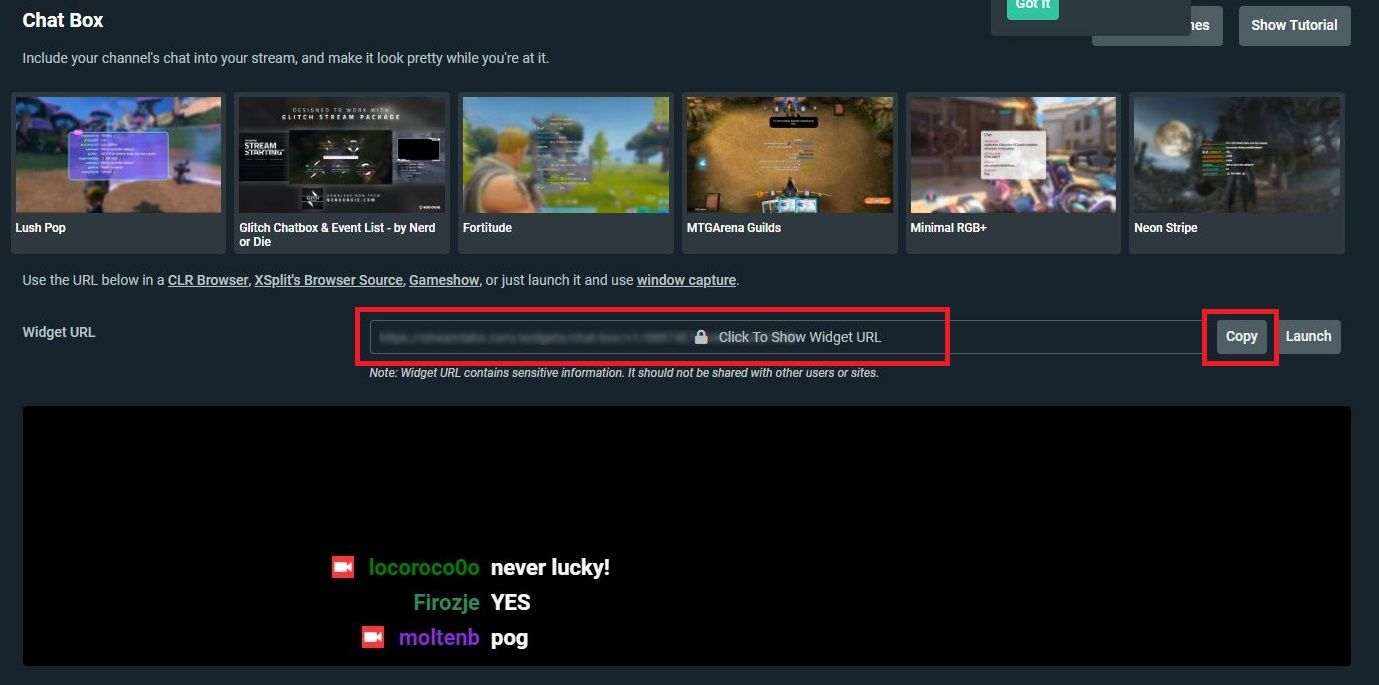
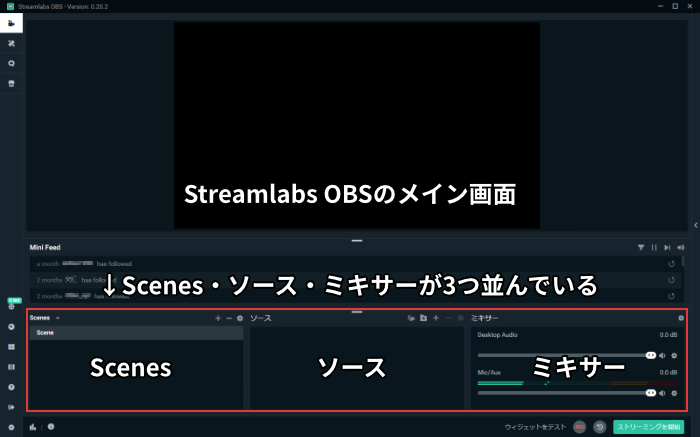
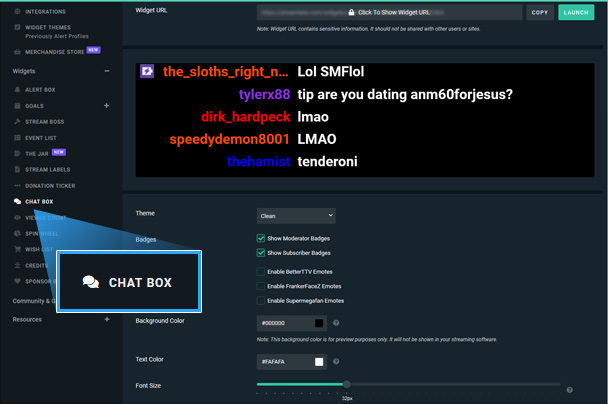
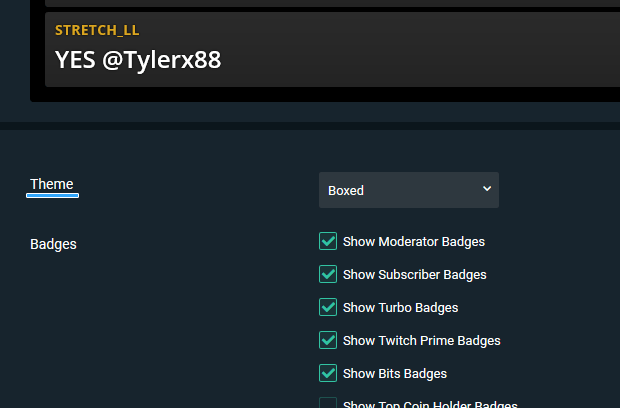
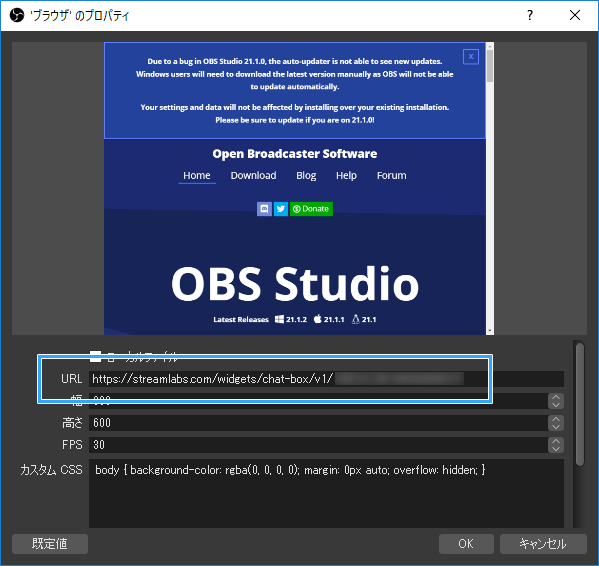
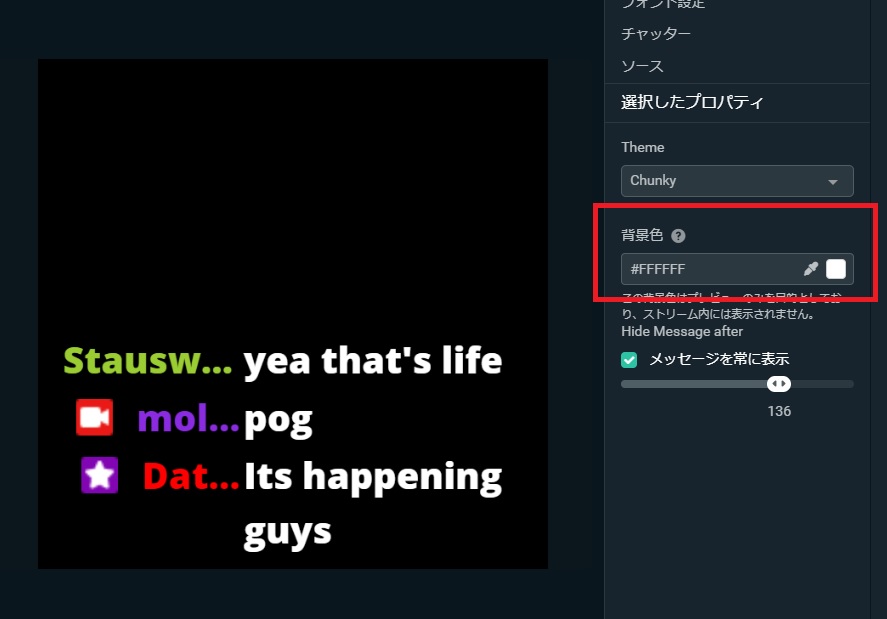
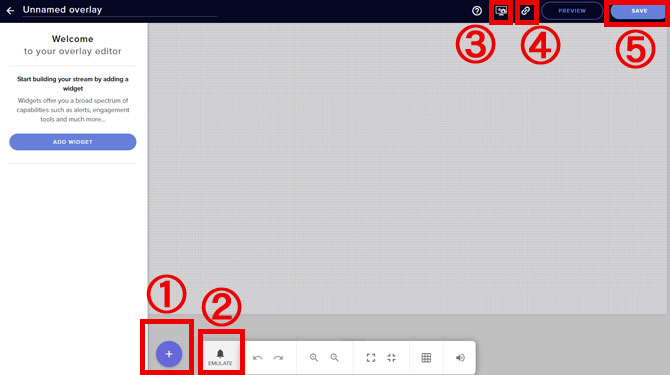
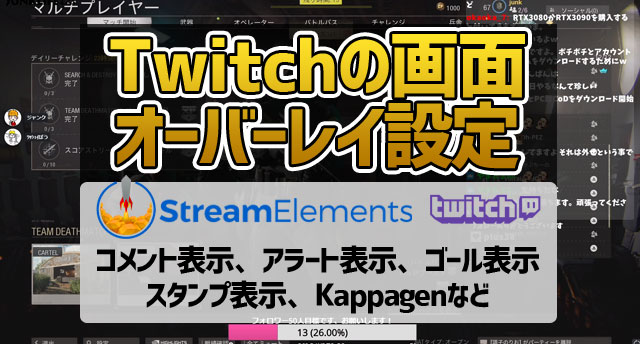
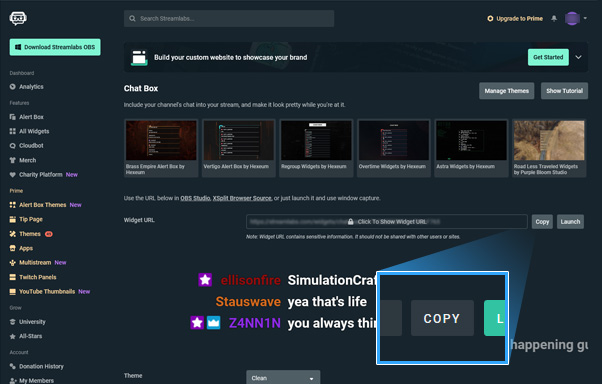
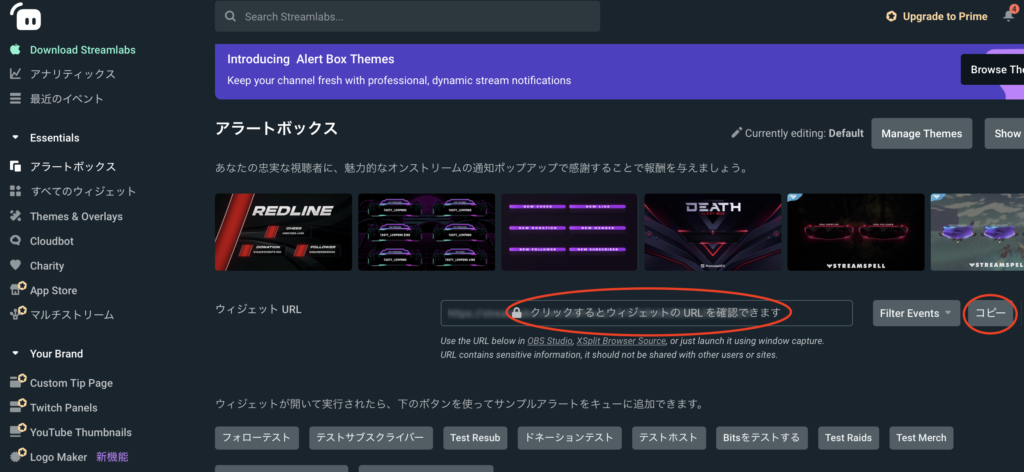
3分 Twitchの配信にコメントを表示させる方法 Streamlabsを使えば簡単です Akichilog
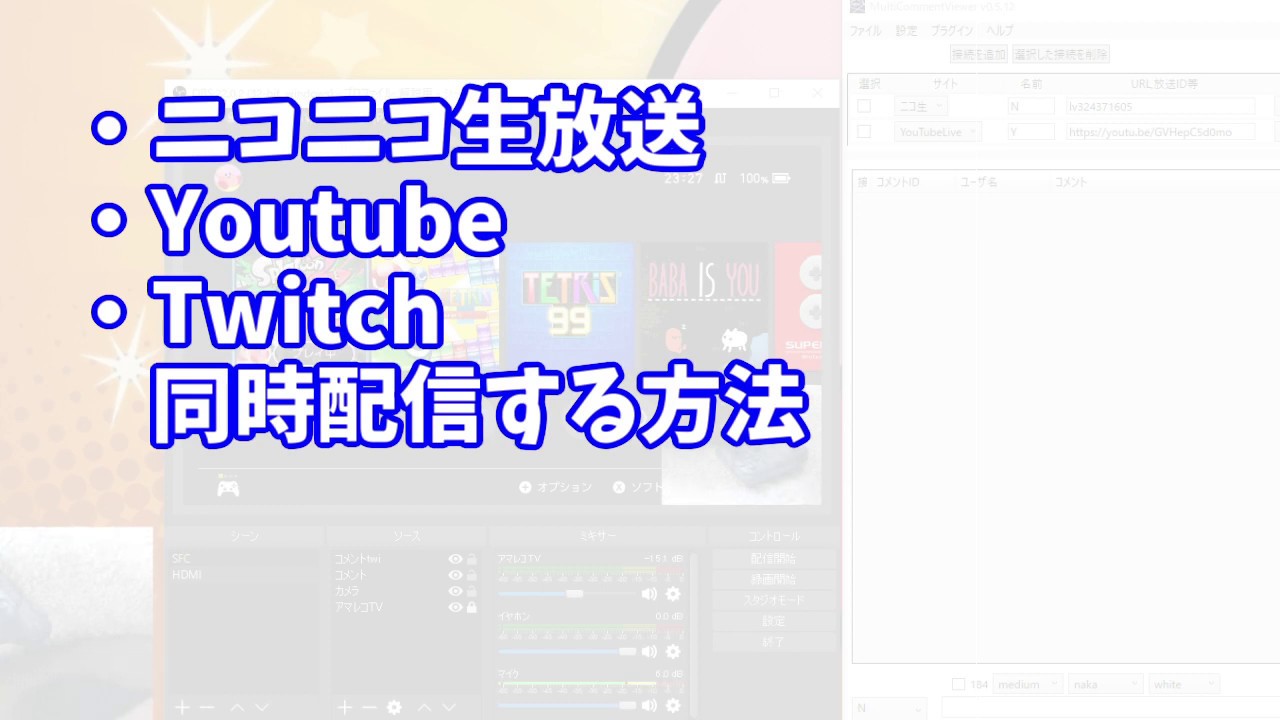
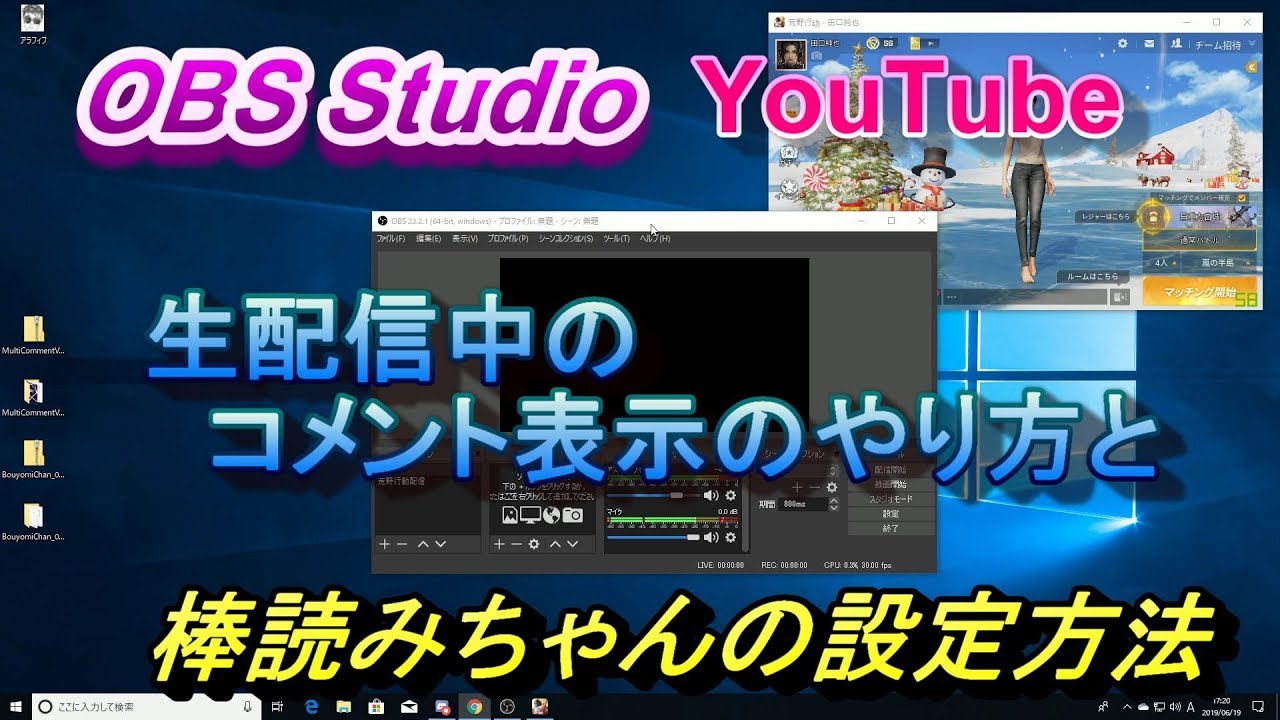
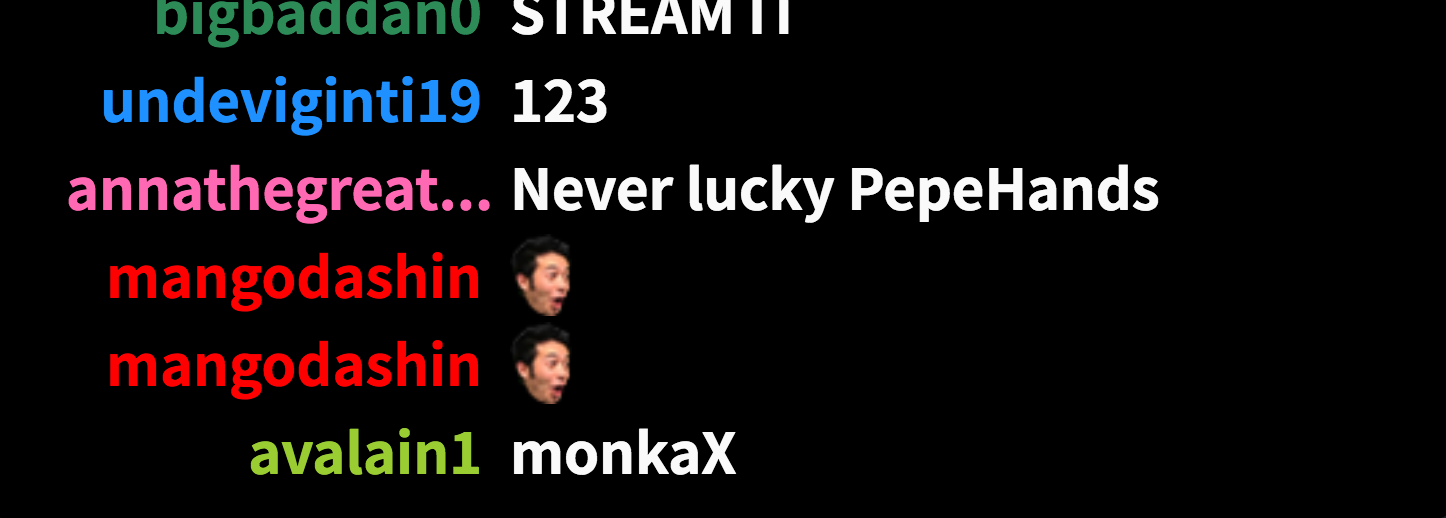
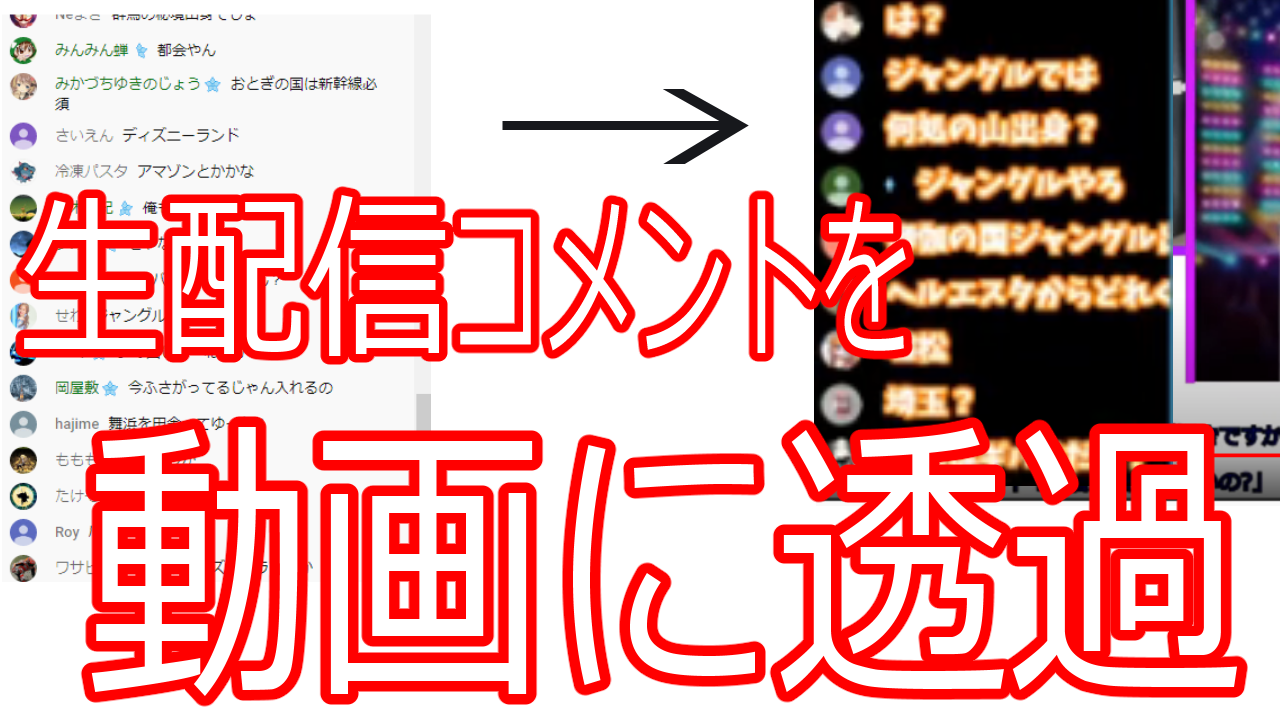
Twitch などのスタンプを多用する配信には お勧めしません。 *コメントが一気に流れる スキン は、表示されません。 導入済みのHTML5コメジェネ(CommentGenerator008a)の 設定はそのままで 使って ニョキニョキとコメントを表示させながら 同時に ニコ動風にコメントを画面に表示させることが出来ます。 (コメントが画面に流れる) *ニコ動風に表示するやつだけを タイトル通り、OBSにツイキャスのコメントを表示させるやり方です。 コメビューを透過させて載せるやり方はあったのですが、Youtube Live みたいな感じにコメビュー無しで出来ないか試してみたので、やり方を載せておきます。 1 一、 Twitch(ツイッチ)をカンタンに録画する方法 Twitchを録画するには、録画ツールが必要です。録画ツールと言えば、VideoProc Converter、OBS、アマレココ、Bandicamなどたくさんあります。 今回は、VideoProc Converterを使ってTwitchを録画する方法を詳しく説明し
③動画の音声がOBSに入力される ④入力された音声が再度に配信される ⑤その音がPCから出力される→OBSに入力されるというループになります。 解決策配信動画を見ている時のループ 放送確認を別のPCか、スマホから確認するようにしましょう。Twitch Turboユーザーは上記の色に加えて16進数(例 #)も入力できます。 /block ユーザー名 特定のユーザーのコメントを見たくない場合、そのユーザーによるチャットとウィスパーのメッセージをすべてブロックできるコマンドです。 コメントを読みあげる専用のコメントビューア (コメビュ)は不要でwebブラウザだけで解決できてしまう 簡易コメントビューア「StreamSTT」 の使い方や紹介をしていきます 「StreamSTT」ではwebブラウザだけで、解決できると言いましたが、対応している配信
Twitch コメント 流す obsのギャラリー
各画像をクリックすると、ダウンロードまたは拡大表示できます
 |  |  |
 |  |  |
 |  |  |
「Twitch コメント 流す obs」の画像ギャラリー、詳細は各画像をクリックしてください。
 |  |  |
 |  | |
 |  |  |
「Twitch コメント 流す obs」の画像ギャラリー、詳細は各画像をクリックしてください。
 |  |  |
 |  |  |
 |  | |
「Twitch コメント 流す obs」の画像ギャラリー、詳細は各画像をクリックしてください。
 |  |  |
 | |  |
 |  | |
「Twitch コメント 流す obs」の画像ギャラリー、詳細は各画像をクリックしてください。
 |  |  |
 |  | |
 |  | |
「Twitch コメント 流す obs」の画像ギャラリー、詳細は各画像をクリックしてください。
 |  |  |
 |  |  |
 |  |  |
「Twitch コメント 流す obs」の画像ギャラリー、詳細は各画像をクリックしてください。
 |  | |
 |  |  |
 |  |  |
「Twitch コメント 流す obs」の画像ギャラリー、詳細は各画像をクリックしてください。
 |  |  |
 |  |  |
 |  |  |
「Twitch コメント 流す obs」の画像ギャラリー、詳細は各画像をクリックしてください。
 |  |  |
 |  |  |
 |  |  |
「Twitch コメント 流す obs」の画像ギャラリー、詳細は各画像をクリックしてください。
 |  |  |
 |  | |
 |  |  |
「Twitch コメント 流す obs」の画像ギャラリー、詳細は各画像をクリックしてください。
 |  |  |
 |  |  |
 |  | |
「Twitch コメント 流す obs」の画像ギャラリー、詳細は各画像をクリックしてください。
 |  |  |
 | 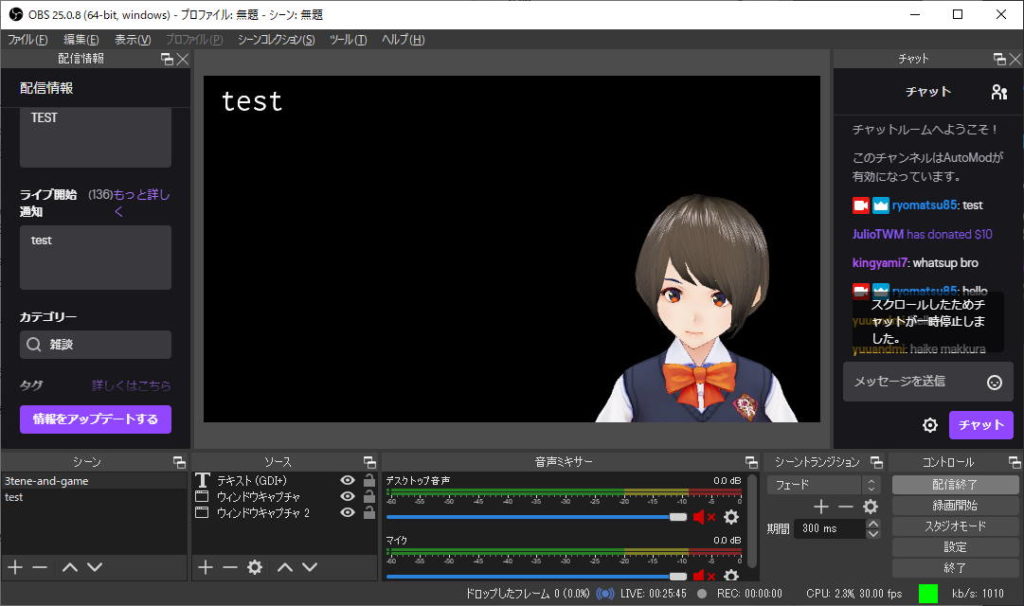 |
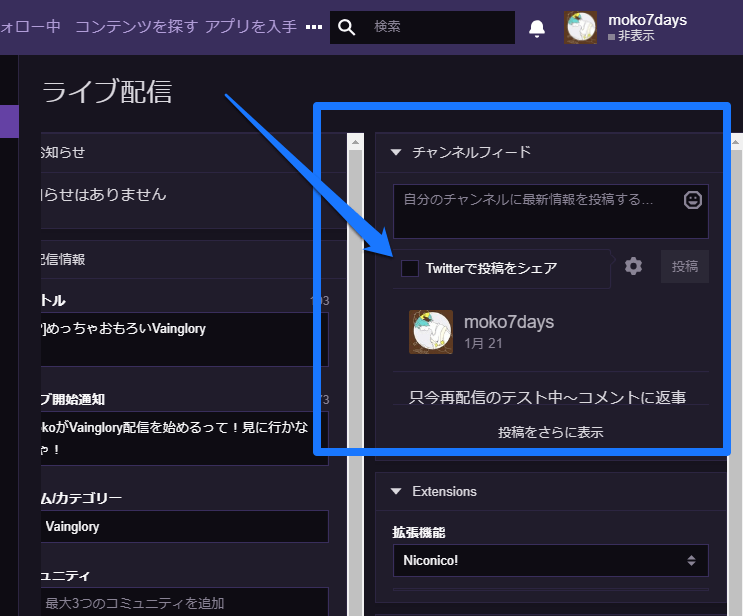
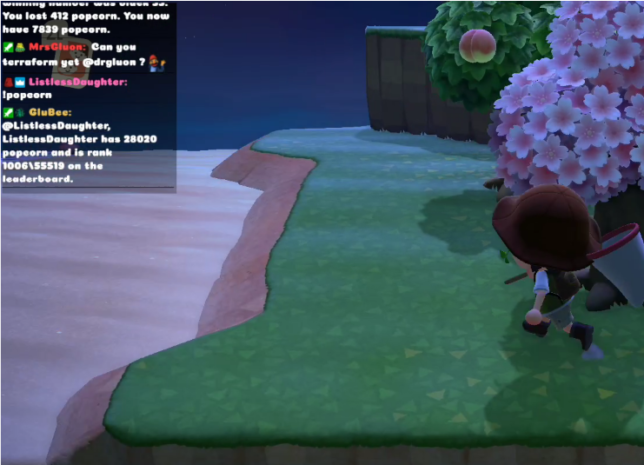
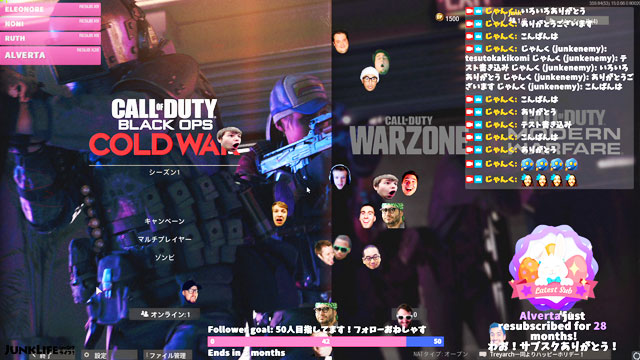
右上の三角ボタンが犯人 Twitchのコメント欄が表示されない一番の原因はコイツ。 もう少し拡大しますね。 コイツですコイツ。 この三角マークが左を向いていると「コメント欄を隠す」状態になります。 三角マークをもう一度クリックすれば、三角が右を向きコメント欄が表示されたと思います。 mokoも三角マークをクリックした覚えがないのにコメント欄が閉じ Twitch でPC配信するさい、視聴者の コメントを画面上に流したい と思ったことはないでしょうか。 じつは、Twitchの 拡張機能 というものを使うことで簡単にできます。 小難しい設定は必要ありません。 1分で できます。 コメントの見え方としては、 ニコニコ(ニコ生・ニコ動) をイメージしてください。 右から左に向かって横に コメントが流れます


0 件のコメント:
コメントを投稿